
CapCut là công cụ chỉnh sửa video phổ biến với người làm nội dung ngắn, đặc biệt là video đăng TikTok, Facebook Reels, Instagram Reels và YouTube Shorts. Điểm mạnh của CapCut nằm ở giao diện dễ dùng, thao tác nhanh, nhiều mẫu dựng sẵn, có phụ đề tự động, hiệu ứng, âm thanh, bộ lọc và các công cụ AI hỗ trợ người mới tạo video dễ dàng hơn.
Với người mới bắt đầu, CapCut không chỉ là một app cắt ghép video. Nếu biết dùng đúng cách, bạn có thể biến một đoạn quay thô bằng điện thoại thành video ngắn có mở đầu rõ ràng, phụ đề dễ đọc, nhịp dựng gọn, âm thanh phù hợp và định dạng đúng chuẩn để đăng lên các nền tảng social.
Trong bài viết này, ZSangTao sẽ giải thích CapCut là gì, CapCut phù hợp với ai, các tính năng quan trọng nên biết và quy trình chỉnh một video ngắn cơ bản từ lúc có video gốc đến khi xuất file đăng social.
CapCut là gì?
CapCut là ứng dụng và nền tảng chỉnh sửa video do ByteDance phát triển, được sử dụng rộng rãi để tạo video ngắn, video social, video bán hàng, video chia sẻ kiến thức và nội dung cá nhân. CapCut có thể dùng trên điện thoại, máy tính và trình duyệt web, giúp người dùng linh hoạt chỉnh sửa video ở nhiều thiết bị khác nhau.
Với CapCut, bạn có thể cắt video, ghép nhiều đoạn quay, thêm chữ, tạo phụ đề, chèn nhạc, chỉnh tốc độ, thêm hiệu ứng, dùng template, xóa nền, chuyển văn bản thành giọng nói và xuất video theo tỷ lệ phù hợp với từng nền tảng.
Điểm khiến CapCut được nhiều người mới chọn là khả năng rút ngắn thời gian dựng video. Thay vì phải học phần mềm dựng phim chuyên nghiệp ngay từ đầu, người dùng có thể bắt đầu với các thao tác đơn giản như cắt đoạn thừa, thêm chữ, tạo phụ đề tự động và xuất video dọc để đăng TikTok hoặc Reels.
CapCut phù hợp với ai?
CapCut phù hợp với người mới làm video ngắn, creator cá nhân, học sinh, sinh viên, chủ shop online, freelancer, nhân sự marketing, người bán hàng trên social và bất kỳ ai cần tạo video nhanh bằng điện thoại hoặc máy tính.
Nếu bạn chỉ cần dựng video để đăng TikTok, Reels hoặc Shorts, CapCut thường đã đủ cho các nhu cầu cơ bản như cắt ghép, thêm chữ, thêm nhạc, tạo phụ đề và chỉnh màu nhẹ. Với người làm nội dung thường xuyên, CapCut còn hữu ích vì có template, hiệu ứng dựng sẵn và các công cụ hỗ trợ tự động hóa một phần quy trình.
Tuy nhiên, CapCut không thay thế hoàn toàn các phần mềm hậu kỳ chuyên sâu. Nếu bạn làm phim dài, TVC phức tạp, video quảng cáo cần chỉnh màu chuyên nghiệp hoặc dự án có nhiều lớp âm thanh, hiệu ứng cao cấp, bạn vẫn có thể cần thêm các phần mềm dựng phim chuyên dụng khác.
Vì sao người mới nên bắt đầu với CapCut?
Dễ làm quen hơn phần mềm dựng phim chuyên nghiệp
Người mới thường sợ chỉnh video vì nghĩ phải biết kỹ thuật phức tạp. CapCut giải quyết vấn đề này bằng giao diện trực quan, thao tác kéo thả đơn giản và các nút chức năng dễ hiểu. Bạn không cần biết timeline chuyên sâu vẫn có thể cắt, ghép, thêm chữ và xuất một video hoàn chỉnh.
Phù hợp với video dọc trên social
Phần lớn video ngắn hiện nay được xem trên điện thoại theo chiều dọc. CapCut hỗ trợ tốt tỷ lệ 9:16, giúp bạn dựng video phù hợp với TikTok, Reels và Shorts mà không cần tự chỉnh kích thước thủ công quá nhiều.
Có phụ đề tự động tiết kiệm thời gian
Phụ đề là yếu tố rất quan trọng trong video ngắn vì nhiều người xem video khi đang tắt âm thanh hoặc xem ở môi trường ồn. CapCut có tính năng tạo phụ đề tự động, giúp người mới tiết kiệm thời gian so với việc gõ từng câu bằng tay.
Có nhiều template để học nhịp dựng
Template trong CapCut giúp người mới hiểu cách một video ngắn được dựng theo nhạc, cách chữ xuất hiện, cách chuyển cảnh và cách sắp xếp hình ảnh. Bạn có thể dùng template để học cấu trúc video, sau đó chỉnh lại nội dung theo phong cách riêng.
Có thể chỉnh nhanh ngay trên điện thoại
Với các video đơn giản, bạn chỉ cần quay bằng điện thoại, mở CapCut, cắt đoạn thừa, thêm phụ đề, chèn nhạc và xuất file. Quy trình này phù hợp với creator cá nhân hoặc chủ shop cần đăng nội dung đều mà không muốn phụ thuộc vào máy tính.
Các tính năng quan trọng của CapCut
Cắt và ghép video
Cắt ghép là thao tác cơ bản nhất trong CapCut. Bạn có thể loại bỏ đoạn thừa, giữ lại phần quan trọng, ghép nhiều cảnh quay và sắp xếp lại thứ tự để video có mạch nội dung rõ ràng hơn.
Thêm chữ vào video
CapCut cho phép thêm chữ, đổi font, chỉnh màu, thêm viền, thêm nền chữ và tạo hiệu ứng chữ. Với video ngắn, chữ nên ngắn, dễ đọc và xuất hiện đúng lúc để hỗ trợ người xem nắm ý chính.
Tạo phụ đề tự động
Tính năng phụ đề tự động giúp nhận diện lời nói trong video và chuyển thành văn bản đồng bộ với âm thanh. Sau khi tạo phụ đề, bạn nên kiểm tra lại từng câu để sửa lỗi chính tả, dấu câu, tên riêng hoặc những từ hệ thống nhận diện chưa đúng.
Thêm nhạc và hiệu ứng âm thanh
Âm thanh giúp video có nhịp và cảm xúc tốt hơn. Bạn có thể thêm nhạc nền, hiệu ứng âm thanh hoặc giữ âm thanh gốc. Với video có lời nói, nhạc nền nên nhỏ hơn giọng nói để người xem nghe rõ nội dung chính.
Chỉnh tốc độ video
CapCut hỗ trợ tăng tốc, làm chậm và điều chỉnh tốc độ từng đoạn video. Tính năng này hữu ích khi bạn muốn tạo đoạn tua nhanh, slow motion, video bắt nhịp với nhạc hoặc làm cho video bớt dài dòng.
Hiệu ứng và chuyển cảnh
Hiệu ứng và chuyển cảnh giúp video sinh động hơn. Tuy nhiên, với người mới, không nên dùng quá nhiều hiệu ứng vì có thể làm video rối, thiếu tập trung và mất cảm giác chuyên nghiệp.
Xóa nền và tách chủ thể
Một số công cụ trong CapCut hỗ trợ xóa nền hoặc tách chủ thể khỏi nền. Tính năng này phù hợp khi làm video review sản phẩm, video thuyết trình, video bán hàng hoặc các nội dung cần đặt nhân vật lên nền khác.
Công cụ AI hỗ trợ dựng video
CapCut tích hợp nhiều công cụ AI như hỗ trợ tạo video, tạo phụ đề, chuyển văn bản thành giọng nói, xử lý hình ảnh, xóa nền và một số tính năng tự động hóa khác. Các công cụ này giúp người mới làm nhanh hơn, nhưng vẫn cần kiểm tra lại kết quả trước khi đăng.
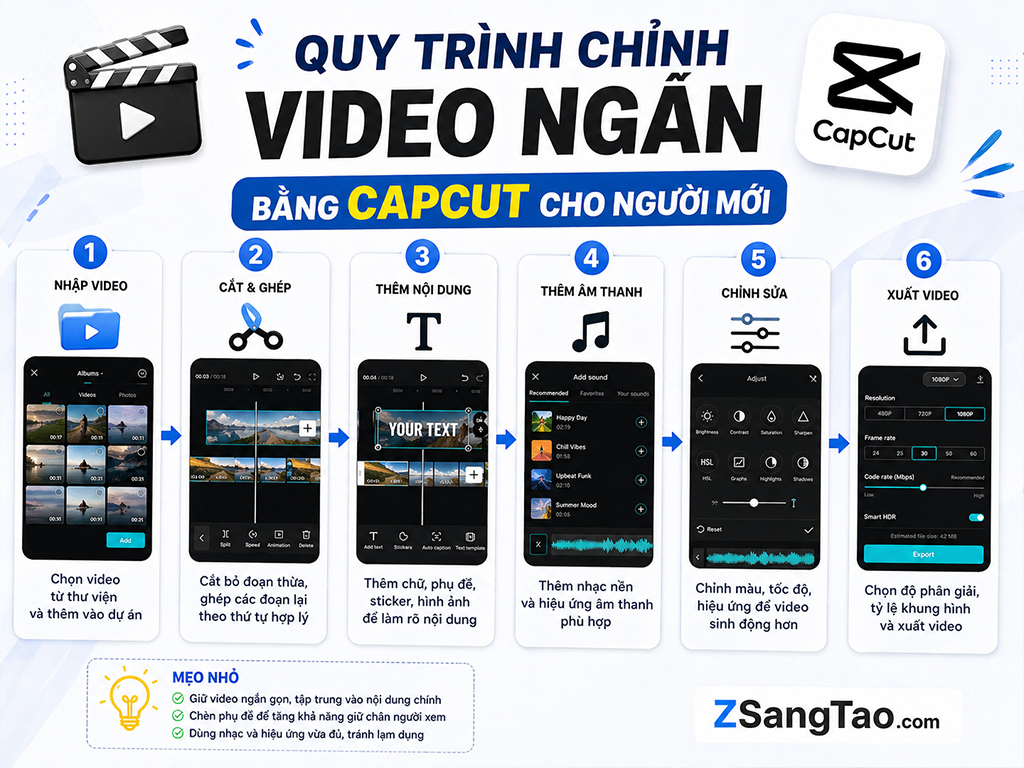
Quy trình chỉnh video ngắn bằng CapCut cho người mới
Bước 1: Xác định mục tiêu của video
Trước khi mở CapCut, bạn nên biết video này dùng để làm gì. Ví dụ: giới thiệu sản phẩm, chia sẻ mẹo nhỏ, kể một trải nghiệm, trả lời câu hỏi của khách hàng hoặc đăng một khoảnh khắc giải trí.
Một video ngắn chỉ nên có một mục tiêu chính. Nếu bạn vừa muốn giới thiệu sản phẩm, vừa kể câu chuyện thương hiệu, vừa kêu gọi mua hàng trong cùng một video ngắn, nội dung rất dễ bị loãng.
Bước 2: Chọn video gốc đủ rõ
Video gốc càng tốt thì chỉnh sửa càng nhẹ. Bạn nên chọn đoạn quay đủ sáng, ít rung, âm thanh rõ và chủ thể không bị che khuất. Nếu video gốc quá tối, quá ồn hoặc bị rung mạnh, CapCut vẫn có thể chỉnh nhưng kết quả thường không đẹp bằng việc quay tốt ngay từ đầu.
Bước 3: Tạo dự án mới trong CapCut
Mở CapCut, chọn tạo dự án mới và thêm video hoặc hình ảnh cần chỉnh. Nếu làm video đăng TikTok, Reels hoặc Shorts, bạn nên chọn tỷ lệ dọc 9:16 để video hiển thị tốt trên màn hình điện thoại.
Bước 4: Cắt bỏ đoạn thừa
Xem lại video từ đầu đến cuối và cắt bỏ các đoạn không cần thiết như lúc chuẩn bị nói, cảnh bị rung, khoảng im lặng, đoạn lặp ý hoặc phần không liên quan. Với video ngắn, mỗi giây đều quan trọng nên phần mở đầu cần đi thẳng vào vấn đề.
Bước 5: Sắp xếp lại mạch video
Một video ngắn dễ hiểu thường có ba phần: mở đầu thu hút, nội dung chính và kết thúc rõ ràng. Bạn có thể sắp xếp cảnh quay theo mạch này để người xem hiểu nhanh và không bị rối.
Ví dụ với video review một app chỉnh ảnh, mạch video có thể là: nêu vấn đề ảnh bị tối, cho xem thao tác chỉnh, hiển thị kết quả trước và sau, cuối cùng gợi ý người xem lưu lại để thử.
Bước 6: Thêm hook ở đầu video
Hook là phần mở đầu khiến người xem dừng lại. Với người mới, hook không cần quá phức tạp. Bạn có thể dùng một câu nêu vấn đề, một kết quả gây tò mò hoặc một lời hứa rõ ràng.
Ví dụ: “Đây là cách mình làm phụ đề tự động trong 30 giây”, “Video này quay bằng điện thoại nhưng nhìn vẫn khá chuyên”, hoặc “Nếu mới dùng CapCut, hãy chỉnh 3 chỗ này trước”.
Bước 7: Thêm phụ đề và chữ nhấn mạnh
Nếu video có lời nói, hãy dùng phụ đề tự động rồi chỉnh lại lỗi nhận diện. Sau đó, bạn có thể thêm một vài dòng chữ nhấn mạnh cho các ý quan trọng. Không nên đưa quá nhiều chữ lên màn hình cùng lúc vì người xem sẽ khó đọc.
Bước 8: Chèn nhạc nền phù hợp
Nhạc nền nên phù hợp với nội dung video. Video hướng dẫn nên dùng nhạc nhẹ, âm lượng thấp. Video giải trí có thể dùng nhạc nhanh hơn. Video bán hàng nên ưu tiên nghe rõ lời nói hơn là chạy theo nhạc quá mạnh.
Bước 9: Chỉnh màu nhẹ nếu cần
Bạn có thể chỉnh sáng, tương phản, độ sắc nét hoặc dùng bộ lọc màu nhẹ để video nhìn dễ chịu hơn. Không nên chỉnh quá tay khiến màu da, sản phẩm hoặc bối cảnh bị sai lệch so với thực tế.
Bước 10: Xem lại và xuất video
Trước khi xuất file, hãy xem lại toàn bộ video một lần. Kiểm tra lỗi chính tả, phụ đề lệch, âm lượng nhạc, điểm cắt, hiệu ứng và vị trí chữ. Sau đó xuất video với tỷ lệ và độ phân giải phù hợp để đăng lên nền tảng bạn muốn.
Ví dụ thực tế: chỉnh một video bán hàng 30 giây
Giả sử bạn là chủ shop nhỏ muốn làm video giới thiệu một mẫu áo mới. Thay vì quay một video dài rồi đăng nguyên bản, bạn có thể dùng CapCut để dựng lại thành video ngắn gọn hơn.
Cấu trúc video có thể như sau:
- Giây 1-3: Hiển thị kết quả mặc áo lên người, kèm chữ “Mẫu áo này hợp đi học lẫn đi chơi”.
- Giây 4-10: Cận chất vải, đường may, form áo.
- Giây 11-18: Quay 2 hoặc 3 cách phối đồ khác nhau.
- Giây 19-25: Thêm thông tin size, màu, chất liệu.
- Giây 26-30: Kêu gọi người xem nhắn tin hoặc lưu video để tham khảo.
Với tình huống này, CapCut không chỉ dùng để “làm video đẹp hơn”, mà giúp bạn cắt bỏ đoạn dư, đặt lại mạch bán hàng, thêm phụ đề, đưa thông tin quan trọng lên màn hình và xuất video đúng định dạng dọc.
Cách dùng CapCut để video không bị đại trà
Không dùng template y nguyên
Template rất tiện, nhưng nếu dùng y nguyên, video của bạn dễ giống nhiều người khác. Hãy thay đổi chữ, nhịp cắt, màu sắc, ảnh bìa, lời thoại hoặc cách mở đầu để video có dấu ấn riêng.
Dùng footage thật của bạn
Video có cảnh quay thật, sản phẩm thật, gương mặt thật hoặc tình huống thật thường đáng tin hơn video chỉ ghép template. Nếu làm nội dung cho shop, hãy quay sản phẩm thật. Nếu làm nội dung chia sẻ kinh nghiệm, hãy quay màn hình thao tác hoặc quá trình làm thật.
Thêm góc nhìn cá nhân
Thay vì chỉ nói “CapCut có phụ đề tự động”, bạn có thể nói cụ thể hơn: “Mình thường tạo phụ đề tự động trước, sau đó sửa lại dấu câu và chia dòng để người xem đọc nhanh hơn”. Cách viết và cách dựng như vậy tạo cảm giác thật hơn, không giống nội dung sao chép.
Giữ một phong cách chữ cố định
Nếu bạn làm nội dung thường xuyên, hãy chọn một kiểu font, màu chữ, vị trí phụ đề và cách nhấn mạnh quen thuộc. Điều này giúp video của bạn có nhận diện riêng, thay vì mỗi video một phong cách khác nhau.
Những lỗi thường gặp khi dùng CapCut
Mở đầu quá chậm
Nhiều video mất 5 đến 7 giây đầu chỉ để chào hỏi hoặc dẫn nhập. Với video ngắn, bạn nên đưa vấn đề chính lên sớm hơn để người xem có lý do ở lại.
Phụ đề quá nhỏ hoặc khó đọc
Phụ đề nhỏ, màu chữ chìm vào nền hoặc đặt quá sát mép màn hình sẽ làm người xem khó theo dõi. Bạn nên dùng chữ đủ lớn, tương phản rõ và đặt ở vùng an toàn.
Dùng quá nhiều hiệu ứng
Hiệu ứng quá nhiều khiến video mất trọng tâm. Với video hướng dẫn, review hoặc bán hàng, sự rõ ràng thường quan trọng hơn việc dùng nhiều hiệu ứng chuyển cảnh.
Nhạc nền lấn át giọng nói
Nếu video có lời thoại, âm lượng nhạc nền nên thấp hơn giọng nói. Người xem có thể bỏ qua video nếu họ không nghe rõ điều bạn đang nói.
Xuất sai tỷ lệ video
Video đăng TikTok, Reels và Shorts thường nên dùng tỷ lệ dọc 9:16. Nếu xuất sai tỷ lệ, video có thể bị viền đen, bị cắt mất chữ hoặc hiển thị kém hấp dẫn trên điện thoại.
Lưu ý bản quyền khi dùng CapCut
Khi dùng CapCut để tạo video cá nhân, video giải trí hoặc video lưu trữ riêng, rủi ro thường thấp hơn so với video dùng cho quảng cáo, bán hàng hoặc đại diện thương hiệu. Tuy nhiên, bạn vẫn nên chú ý đến quyền sử dụng của nhạc, template, hình ảnh, video mẫu, font chữ và các tài nguyên có sẵn trong ứng dụng.
Không phải mọi tài nguyên trong CapCut đều có cùng phạm vi sử dụng. Một số âm thanh hoặc tài nguyên có thể chỉ phù hợp cho mục đích cá nhân, trong khi một số tài nguyên khác có điều kiện riêng cho mục đích thương mại. Trước khi dùng video để chạy quảng cáo, bán sản phẩm hoặc đăng trên kênh thương hiệu, bạn nên kiểm tra kỹ thông tin giấy phép của tài nguyên đang dùng.
CapCut có miễn phí không?
CapCut có nhiều tính năng có thể sử dụng miễn phí, đủ để người mới bắt đầu chỉnh video ngắn. Tuy nhiên, một số tính năng, hiệu ứng, tài nguyên hoặc công cụ nâng cao có thể yêu cầu tài khoản, kết nối internet, đăng nhập hoặc gói trả phí tùy từng thời điểm và khu vực.
Vì chính sách tính năng có thể thay đổi, bạn nên kiểm tra trực tiếp trong ứng dụng hoặc trên website chính thức của CapCut trước khi phụ thuộc vào một tính năng cụ thể cho công việc lâu dài.
CapCut có phù hợp để làm video chuyên nghiệp không?
CapCut phù hợp với nhiều nhu cầu chuyên nghiệp ở cấp độ social content, nhất là video ngắn cho TikTok, Reels, Shorts, video bán hàng, video review, video hướng dẫn và video cá nhân. Công cụ này giúp rút ngắn thời gian sản xuất, đặc biệt khi bạn cần đăng nội dung đều đặn.
Tuy nhiên, chuyên nghiệp không chỉ nằm ở phần mềm. Một video chuyên nghiệp cần có ý tưởng rõ, ánh sáng ổn, âm thanh nghe được, bố cục dễ nhìn, thông điệp gọn và lời kêu gọi hành động phù hợp. CapCut giúp bạn dựng video, nhưng chất lượng cuối cùng vẫn phụ thuộc nhiều vào cách bạn quay, viết nội dung và biên tập.
Checklist chỉnh video bằng CapCut trước khi đăng
- Video đã có một ý chính rõ ràng.
- Ba giây đầu có hook đủ thu hút.
- Đã cắt bỏ đoạn thừa, khoảng im lặng và cảnh không cần thiết.
- Phụ đề dễ đọc, không sai chính tả và không che nội dung quan trọng.
- Âm lượng giọng nói rõ hơn nhạc nền.
- Chữ trên màn hình ngắn gọn, không quá dài.
- Hiệu ứng và chuyển cảnh không bị lạm dụng.
- Video đúng tỷ lệ 9:16 nếu đăng TikTok, Reels hoặc Shorts.
- Đã kiểm tra quyền sử dụng nhạc, template hoặc tài nguyên nếu dùng cho mục đích thương mại.
- Đã xem lại toàn bộ video trước khi xuất file.
Câu hỏi thường gặp về CapCut
CapCut có dùng được trên máy tính không?
Có. CapCut có phiên bản máy tính và phiên bản online, phù hợp với người muốn chỉnh video trên màn hình lớn hoặc cần thao tác chi tiết hơn so với điện thoại.
CapCut có phù hợp cho người mới không?
Có. CapCut phù hợp với người mới vì giao diện dễ dùng, nhiều tính năng cơ bản, có template, phụ đề tự động và thao tác xuất video tương đối đơn giản.
Có nên dùng phụ đề tự động trong CapCut không?
Nên dùng nếu video có lời nói. Tuy nhiên, bạn cần kiểm tra lại phụ đề sau khi tạo để sửa lỗi nhận diện, dấu câu, tên riêng và cách chia dòng.
Dùng template CapCut có làm video kém sáng tạo không?
Không nhất thiết. Template chỉ là điểm bắt đầu. Video bị đại trà khi bạn dùng y nguyên mẫu mà không thêm góc nhìn, nội dung, hình ảnh và phong cách riêng.
CapCut có đủ để làm video TikTok không?
Với phần lớn người mới, creator cá nhân và shop online, CapCut đủ để làm video TikTok cơ bản đến khá tốt. Bạn có thể cắt ghép, thêm chữ, tạo phụ đề, chèn nhạc, chỉnh màu và xuất video theo tỷ lệ phù hợp.
Kết luận
CapCut là công cụ chỉnh sửa video dễ tiếp cận, phù hợp với người mới muốn làm video ngắn cho TikTok, Reels, Shorts hoặc các nền tảng social khác. Công cụ này giúp bạn cắt ghép video, thêm chữ, tạo phụ đề, chèn nhạc, dùng template và tận dụng một số tính năng AI để tiết kiệm thời gian.
Tuy nhiên, để video thật sự hiệu quả, bạn không nên chỉ phụ thuộc vào hiệu ứng hoặc template. Hãy bắt đầu từ một ý tưởng rõ ràng, quay tư liệu thật, viết hook tốt, dựng video gọn, kiểm tra phụ đề và giữ phong cách riêng. Khi kết hợp CapCut với tư duy làm nội dung đúng cách, bạn sẽ dễ tạo ra những video ngắn hữu ích, rõ thông điệp và phù hợp hơn với người xem.